


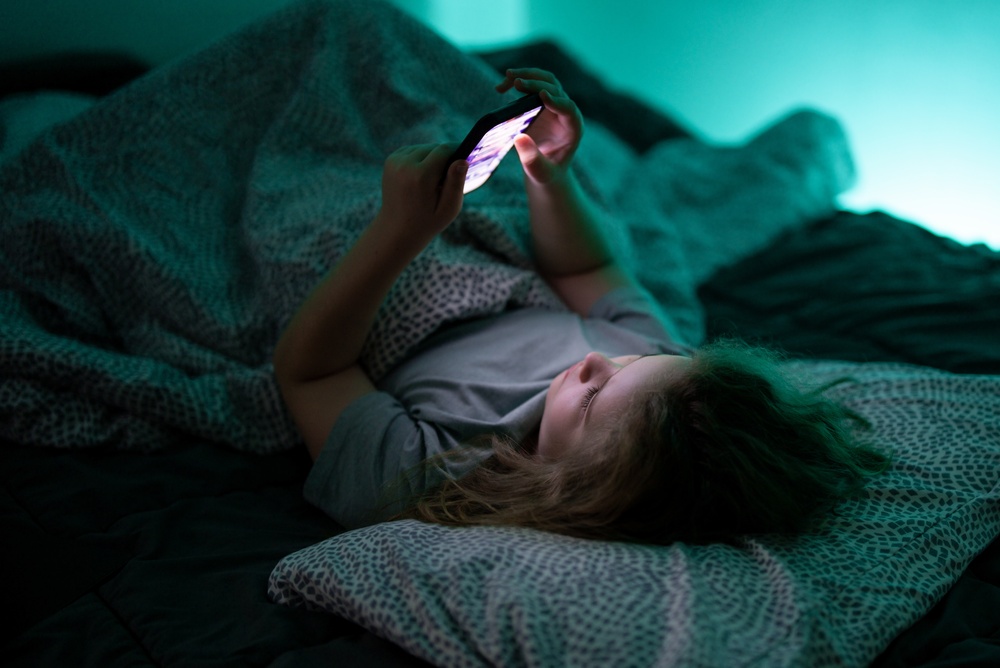


«Опять в телефоне сидишь?» – наверное, в каждой семье эта фраза звучит всё чаще. Мультики в планшете, игры на смартфоне, уроки на компьютере – дети проводят перед экранами несколько часов в день. Не успеешь оглянуться, и вот уже телефон – чуть ли не лучший друг, а мама с папой замечают, что чадо меньше гуляет, хуже спит, чаще раздражается.
Разберёмся, что делать, если ребёнок много сидит в телефоне, и как ограничить его экранное время.
Содержание статьи
1. Что такое экранное время и зачем его контролировать2. Сколько можно сидеть в телефоне детям?
3. Что делать, если ребенок долго сидит в телефоне
4. Как ограничить экранное время с помощью родительского контроля
4.1. С помощью настроек iPhone
4.2. С помощью настроек Android
4.3. Приложения для родительского контроля
5. Часто задаваемые вопросы
Что такое экранное время и зачем его контролировать
Экранное время – это общее количество часов, которые ребёнок проводит перед экранами электронных устройств. К ним относятся смартфоны, планшеты, компьютеры, ноутбуки, телевизоры и игровые приставки. Сюда входит как пассивное потребление контента (просмотр мультфильмов, видео, соцсетей), так и активное использование (игры, обучение, видеозвонки).
Почему детям нельзя долго сидеть в телефоне? Длительное сидение провоцирует проблемы с осанкой, ожирение, нарушения зрения. Из-за снижения двигательной активности появляются риски ожирения и ослабления иммунитета.
Частая смена ярких стимулов перегружает мозг, снижает способность к длительной концентрации. Слишком большое экранное время влияет и на эмоциональное состояние ребёнка. Может возникать раздражительность, тревожность, проблемы со сном (из-за синего света экранов, подавляющего мелатонин).
Сколько можно сидеть в телефоне детям?
Всемирная организация здравоохранения и Роспотребнадзор дают рекомендации по нормам экранного времени для детей.
Вот что советует ВОЗ для детей до 5 лет:
- До 1 года (или до 18 месяцев) – экранное время не рекомендуется вообще (кроме видеозвонков с родственниками).
- 2–4 года – не более 1 часа в день, чем меньше, тем лучше.
Нормы экранного времени по возрастам от Роспотребнадзора:
- 1–2 классы: до 80 минут дома, 40 минут в школе.
- 3–4 классы: до 90 минут дома, 50 минут в школе.
- 5–9 классы: до 120 минут дома, 60 минут в школе.
- 10–11 классы: до 150–170 минут дома, 70–80 минут в школе.
Помните, что нормы – это не рекомендованное время, а верхний предел.
Что делать, если ребенок долго сидит в телефоне
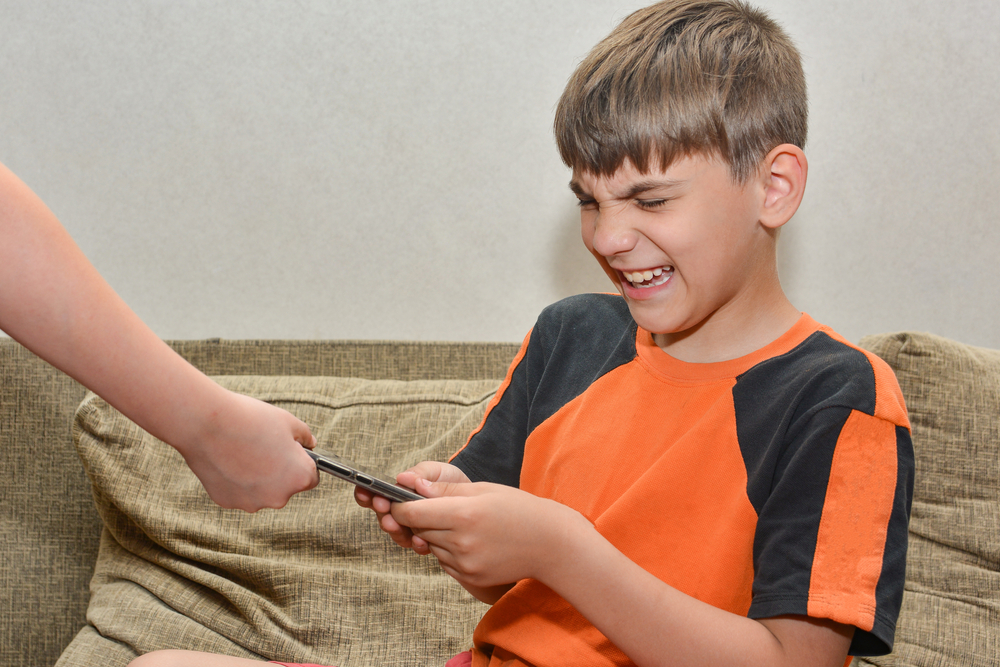
Понять, что пора принимать меры, можно по таким признакам:
- Ребёнок перестаёт замечать время, может не отрываться от экрана часами.
- Когда просят отложить телефон, раздражается, злится.
- Он меньше хочет гулять, общаться с друзьями и семьёй вживую, читать книги или заниматься прежними хобби. Все интересы сосредоточены для него в телефоне.
Но не спешите ругать и тем более отбирать гаджеты. Лучше начать с мягких шагов. Попробуйте вместе с ребёнком установить семейные правила, например, никаких телефонов за обеденным столом, за час до сна и в определённые часы вечером. Объясните, почему это важно, и придерживайтесь правил сами.
Чтобы уменьшить экранное время ребёнка, предложите интересную альтернативу гаджетам. Идите на совместную прогулку, поиграйте в настолку, почитайте книгу вслух или займитесь творчеством. Помогите ребёнку вспомнить, что ему раньше нравилось делать без экрана.
Очень важно соблюдать режим дня – вовремя ложиться спать, есть в одно и то же время, больше двигаться. Когда день наполнен разными делами, тяга к телефону обычно уменьшается сама собой.
Что делать, если подросток продолжает много сидеть в телефоне, а разговоры и совместные занятия не дают результата? Тогда можно использовать технические способы. О них – ниже.
Как ограничить экранное время с помощью родительского контроля

«Родительский контроль» – это набор инструментов или настроек в смартфоне, которые позволяют контролировать интернет-активность ребёнка.
Что делает «Родительский контроль»? С ним можно:
- ограничивать время использования телефона,
- запрещать доступ к гаджету в определённые часы (например, ночью),
- блокировать определённые приложения или сайты,
- получать отчёты о том, сколько времени ребёнок проводит в разных приложениях.
Ограничить экранное время ребёнка можно двумя основными способами: через встроенные настройки самого телефона или с помощью специальных приложений.
С помощью настроек iPhone
На Айфоне родительский контроль удобно настраивается через функцию «Экранное время».
- Зайдите в Настройки → Экранное время.
- Если у вас несколько устройств в семье, используйте «Семейный доступ»: добавьте аккаунт ребёнка и управляйте настройками с вашего телефона.
- Установите лимит экранного времени для приложений или категорий (например, «Социальные сети» или «Игры»).
- Включите «Простой доступ»: в заданное время телефон будет показывать только разрешённые приложения.
- Настройте ограничения контента (возрастные ограничения на приложения, сайты и покупки) и создайте код-пароль, чтобы ребёнок не смог изменить настройки.
Подробная официальная инструкция Apple на русском языке.
С помощью настроек Android
На телефонах с Андроид Google предлагает инструмент Google Family Link. Для этого вам нужно скачать приложение Family Link на свой телефон, а затем создать или привязать Google-аккаунт ребёнка.
В приложении вы сможете:
- Устанавливать ежедневные лимиты экранного времени.
- Блокировать телефон по расписанию (например, на время уроков).
- Одобрять или запрещать установку приложений.
- Следить за местоположением и активностью.
Официальный сайт Google Family Link.
Также на телефонах с Андроид в настройках есть «Цифровое благополучие и родительский контроль». С их помощью можно поставить настройки на ограничение экранного времени конкретно на данном телефоне (телефоне ребёнка, не удалённо со своего). Для того чтобы воспользоваться функцией «Родительский контроль», придётся также создавать Гугл-аккаунт ребёнка и подключать его.
- Как избавить ребёнка от телефонной зависимости
- Учим ребёнка безопасности в интернете
- Поколение «Альфа»: самые цифровые дети в истории
- Что защитит ребёнка от травли в сети
Приложения для родительского контроля
Ещё вариант – установить приложения для родительского контроля телефона ребёнка. Функций в них гораздо больше. Вот самые популярные:
- Kids360 – популярное российское приложение с родительским контролем. Основные возможности: лимиты экранного времени, блокировка приложений по расписанию, отчёты об активности, геолокация и даже мотивационная система (ребёнок может «зарабатывать» дополнительное время). Есть бесплатная и премиум-версия.
- Яндекс.Семья – позволяет ограничивать время использования приложений, блокировать сайты, отслеживать местоположение и устанавливать расписание. Базовые функции бесплатны.
- Qustodio – одно из самых функциональных приложений с родительским контролем. Подходит для iOS и Android. Позволяет отслеживать местоположение, блокировать сайты, устанавливать лимиты времени, просматривать историю активности. Есть бесплатная версия с ограниченными возможностями, полная версия – платная, по подписке.
- Kaspersky Safe Kids – хорошо работает на Android и iOS. Приложение отлично блокирует нежелательный контент, отслеживает звонки и SMS, имеет GPS. Базовая версия бесплатная, премиум – по подписке.
- «Где мои дети» (или Find My Kids) – больше ориентировано на безопасность на улице, но имеет и хорошие функции родительского контроля экранного времени. GPS-трекинг, прослушка окружения, блокировка приложений, лимиты времени. Бесплатная версия с ограничениями, полная – по подписке.
Часто задаваемые вопросы
Да, технически это возможно (с помощью специальных приложений, сброса настроек или чужого устройства). Но детям будет сложно это сделать, если вы установили надёжный пароль и правильные настройки.
Установите сложный пароль на изменения настроек и включите «Семейный доступ» (на iPhone) или Google Family Link (на Android). После сброса сразу настройте заново. В крайнем случае используйте приложения с защитой от удаления (например, Kaspersky Safe Kids или Kids360).
Если у вас установлен Windows, используйте встроенную «Семейную безопасность» Microsoft. Если вы работаете на macOS, найдите «Экранное время» в системных настройках. Можно использовать и кроссплатформенные варианты: Qustodio, Kaspersky Safe Kids или Яндекс.Семья.
Родительский контроль экранного времени обычно ослабляют после 14–16 лет. Однако полностью убирать его не стоит, лучше перейти к определённым договорённостям, учить безопасности в интернете и тому, как справляться с кибербуллингом.


































Написать комментарий